
Cómo crear stickers e ilustraciones para uso personal

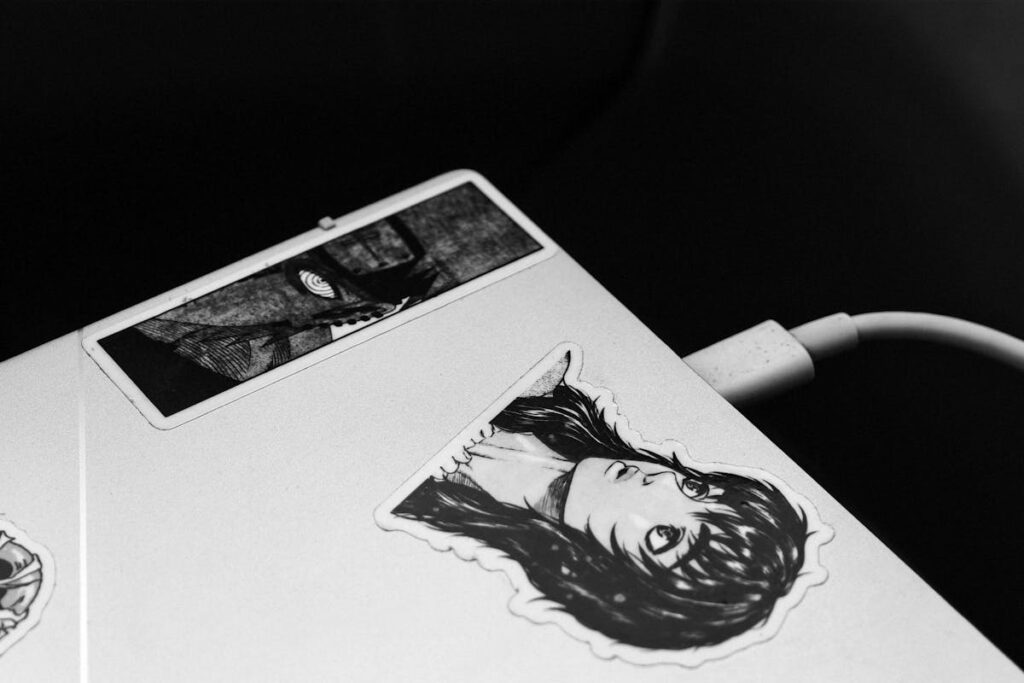
Crear stickers e ilustraciones para uso personal es más sencillo de lo que parece: solo necesitas una herramienta de diseño digital como Canva, ideas claras y algunos pasos técnicos para asegurar una buena impresión o compartirlos digitalmente.
Este tutorial te explica paso a paso cómo diseñar y materializar tus propios stickers o ilustraciones desde cero o usando plantillas, junto con consejos clave para no fallar al imprimir o distribuir tu arte.
Requisitos básicos antes de diseñar tus stickers personalizados
Antes de empezar a crear tus stickers e ilustraciones, es fundamental contar con algunos recursos y considerar ciertos aspectos técnicos y legales que influyen directamente en el resultado final. Tenerlos claros desde el principio te ahorrará errores y reprocesos.
Dispositivo y acceso a herramientas digitales
Necesitas un computador, tableta o celular con acceso a internet para usar plataformas como Canva, que permite diseñar stickers gratis y ofrece una biblioteca con millones de elementos gráficos.
Conocimiento de formatos y resoluciones
Para lograr una impresión de calidad, tus archivos deben estar en alta resolución, idealmente 300 dpi, y en formato PNG, JPEG o PDF. Además, es importante ajustar el modo de color a CMYK si vas a imprimir, ya que así evitas que los colores salgan diferentes a los que ves en pantalla.
Legalidad del uso de imágenes
Si piensas utilizar fotografías o imágenes de otras personas, asegúrate de contar con su consentimiento expreso y específico. En Colombia, compartir stickers hechos con imágenes ajenas sin autorización puede vulnerar derechos fundamentales como la intimidad o el buen nombre.
Incluso si la persona dio un permiso genérico, este debe especificar claramente el uso, pues una autorización muy amplia podría no protegerte legalmente.
Paso a paso para diseñar y producir stickers únicos
Al seguir estos pasos lograrás crear stickers personalizados y prepararlos para imprimirlos en casa, en imprenta o usarlos en medios digitales. Al finalizar este proceso tendrás una pieza lista para compartir o exhibir.
Elige la plataforma de diseño
Abre una herramienta como Canva desde tu computador o descarga la app móvil. Accede sin costo y busca la opción “Stickers” para empezar un proyecto nuevo, o selecciona “Ilustración” si prefieres trabajar desde cero con tus propios dibujos.
Escoge o crea tu plantilla base
Puedes partir de una de las muchas plantillas de stickers disponibles o diseñar desde cero. Las plantillas te ayudan a ahorrar tiempo y dan acceso a estilos variados. Si buscas personalizar stickers con tus fotos, sube tu imagen y ajústala a tu gusto.
Personaliza con elementos gráficos
Añade formas, ilustraciones, textos o colores que representen tu idea. Si quieres un sticker con tu selfie, simplemente súbela y recorta el fondo. También puedes incluir iconos, emojis, códigos QR o incluso tu dibujo escaneado.
Configura la resolución y el formato del archivo
Verifica que tu diseño tenga una resolución de 300 dpi para impresión. Si es solo para uso digital, puedes elegir 72 dpi. Descarga tu archivo en formato PNG con fondo transparente, JPEG para impresión estándar o PDF si necesitas mayor compatibilidad y control de color.
Prueba y ajusta tu diseño antes de imprimir
Realiza una impresión de prueba en papel común para verificar los colores y el tamaño. Ajusta el diseño según los resultados antes de imprimir en papel adhesivo o enviarlo a imprenta.
Elige materiales y acabados adecuados
Para stickers impresos, elige papel adhesivo de buena calidad, preferiblemente mate si buscas una textura más artística o brillante si quieres que los colores resalten. Algunos papeles permiten acabados en relieve o troquelados para dar un toque especial.
Imprime en casa o encarga en imprenta
Puedes imprimir tus stickers en una impresora de tinta común usando papel adhesivo. Si buscas calidad profesional, servicios como Canva Print permiten solicitar stickers con acabados personalizados y entrega en tu domicilio.
Recorta y utiliza tus stickers
Una vez impresos, recorta los stickers siguiendo las líneas del diseño. Úsalos para decorar cuadernos, laptops, tazas o para identificar tus objetos y expresar tu personalidad de manera creativa.
Errores frecuentes al crear e imprimir ilustraciones y cómo evitarlos
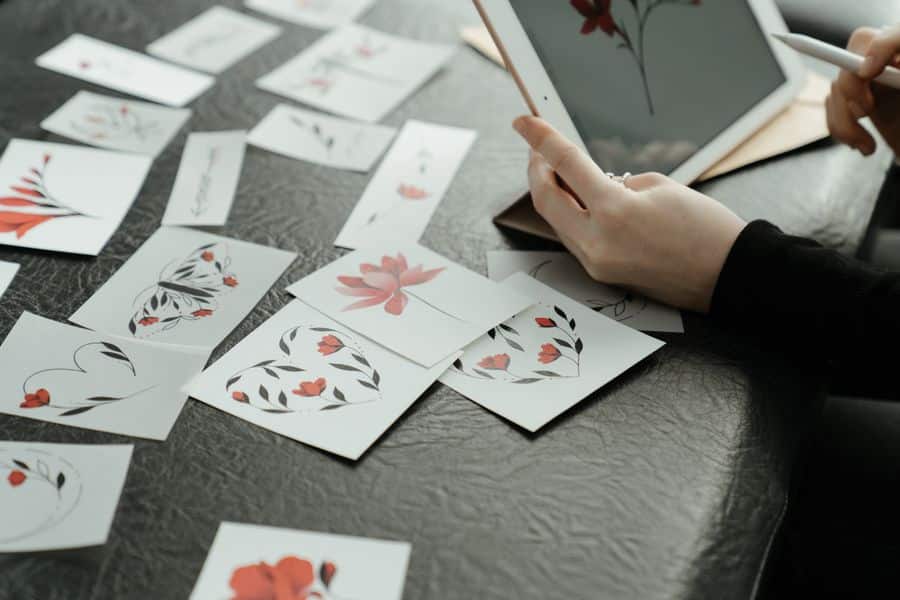
Evitar fallas comunes hará que tu proceso sea más eficiente y tus resultados mucho más profesionales. Aquí los errores que debes tener presentes y cómo prevenirlos.
Enviar archivos en baja resolución
El error más habitual es diseñar en baja calidad. Trabaja siempre en 300 dpi para asegurar nitidez, especialmente en formatos medianos o grandes. De lo contrario, tus imágenes pueden verse borrosas o pixeladas al imprimirlas.
No convertir el archivo a CMYK para impresión
Diseñar en modo RGB y enviar a imprimir sin cambiar a CMYK puede alterar los colores finales. Haz siempre la conversión antes de guardar el archivo definitivo, así evitarás que tus stickers pierdan viveza o se vean apagados.
No agregar sangría en el archivo
La sangría, o espacio extra en los bordes, es clave para evitar que los cortes de la impresora dañen el diseño. Añade de 3 a 5 mm de margen para asegurar un acabado limpio.
Ignorar la legalidad de las imágenes usadas
Usar imágenes de otras personas sin permiso puede traerte problemas legales. Siempre pide autorización clara y específica, y evita difundir stickers con imágenes ajenas si no tienes el consentimiento necesario.
Elegir mal el tipo de papel o acabado
El material del sticker afecta la durabilidad y el aspecto visual. Si quieres colores vivos, elige papel brillante; para un estilo artístico, opta por mate o texturizado. Prueba antes de hacer grandes cantidades.
Dudas clave sobre el proceso de ilustrar y diseñar stickers
¿Qué diferencia hay entre un sticker y una etiqueta?
Un sticker suele tener un diseño gráfico o ilustración, y se usa para personalizar y decorar, mientras que una etiqueta informa sobre un producto, dirección o contenido específico.
¿Se pueden crear stickers a partir de fotos en el celular?
Sí, en dispositivos iPhone puedes convertir el sujeto de una foto en un sticker manteniendo presionada la imagen y seleccionando “Agregar sticker”. Así, los stickers quedan disponibles en tu menú personal para usarlos en mensajes y notas.
¿Qué formato es mejor para imprimir ilustraciones?
El PDF es el formato más recomendado por su compatibilidad y por mantener la calidad y los colores. El TIFF también es útil si necesitas la máxima calidad, pero no todas las imprentas lo aceptan.
¿Cuál es el papel ideal para stickers?
Depende del efecto que busques: el papel brillante resalta colores vivos, el mate ofrece un acabado artístico, y el texturizado aporta una sensación artesanal. Siempre revisa muestras antes de imprimir toda la tirada.
Para crear stickers e ilustraciones de manera exitosa, sigue estos pasos y recomendaciones técnicas, asegurando siempre que tus diseños respeten la legalidad y sean aptos para impresión o uso digital. Verifica la resolución y el modo de color de tu archivo antes de enviarlo a la imprenta para evitar sorpresas.
Deja un comentario